Μάθετε Τον Αριθμό Του Αγγέλου Σας
Ένας αναλυτικός οδηγός για τον τρόπο χρήσης του Facebook Business Manager
Εξακολουθείτε να διαχειρίζεστε τις Σελίδες Facebook και τους λογαριασμούς διαφημίσεων μέσω του προσωπικού σας λογαριασμού; Παρόλο που αυτό είναι εντάξει αν διαχειρίζεστε μεμονωμένα τη δική σας μικρή επιχείρηση, το ίδιο δεν ισχύει εάν εργάζεστε με μια ομάδα. Η κοινή χρήση συνδέσεων ανοίγει την πόρτα σε θέματα ασφάλειας και απορρήτου και η χειροκίνητη προσθήκη και ανάθεση ρόλων σε συμπαίκτες σε μια σελίδα Facebook μπορεί να είναι κουραστική.
Αυτό καθιστά ζωτικής σημασίας για εταιρείες και επιχειρήσεις να χρησιμοποιούν το Facebook Business Manager, ώστε να μπορούν να διαχειρίζονται με ασφάλεια τις σελίδες και τους λογαριασμούς τους στο Facebook σε ένα μέρος.
Εάν δεν έχετε ξεκινήσει να χρησιμοποιείτε το Facebook Business Manager επειδή φαίνεται να προκαλεί σύγχυση ή εκφοβισμό, είστε τυχεροί. Αυτή η ανάρτηση σάς παρέχει έναν λεπτομερή οδηγό για το πώς να χρησιμοποιήσετε το Facebook Business Manager και πώς μπορεί να ωφελήσει την επιχείρησή σας. Ας βουτήξουμε.
Τι είναι το Facebook Business Manager;
Όπως υποδηλώνει το όνομα, το Facebook Business Manager είναι ένα εργαλείο που σας επιτρέπει να διαχειρίζεστε πολλές σελίδες Facebook, επιχειρηματικά στοιχεία και λογαριασμούς διαφημίσεων, καθώς και λογαριασμούς Instagram και καταλόγους προϊόντων, σε ένα μέρος. Σας επιτρέπει επίσης να παραχωρήσετε πλήρη ή μερική πρόσβαση στα μέλη της ομάδας με βάση το ρόλο τους. Αυτό σημαίνει ότι μπορείτε να αναθέσετε απρόσκοπτα εργασίες μεταξύ πολλών υπαλλήλων με ασφάλεια.
Για πρακτορεία, αυτό σημαίνει ότι μπορείτε να συνδέσετε πολλούς πελάτες Facebook Pages με το λογαριασμό σας στο Facebook Business Manager χωρίς να συνδέσετε τους προσωπικούς λογαριασμούς σας στο Facebook ή τους υπαλλήλους σας ως διαχειριστές. Για τις επιχειρήσεις, αυτό σημαίνει επίσης ότι επιτρέπεται στους υπαλλήλους να διαχειρίζονται τη σελίδα σας στο Facebook χωρίς ουσιαστικά να έχουν υπερβολική κυριότητα της σελίδας ή των στοιχείων σας.
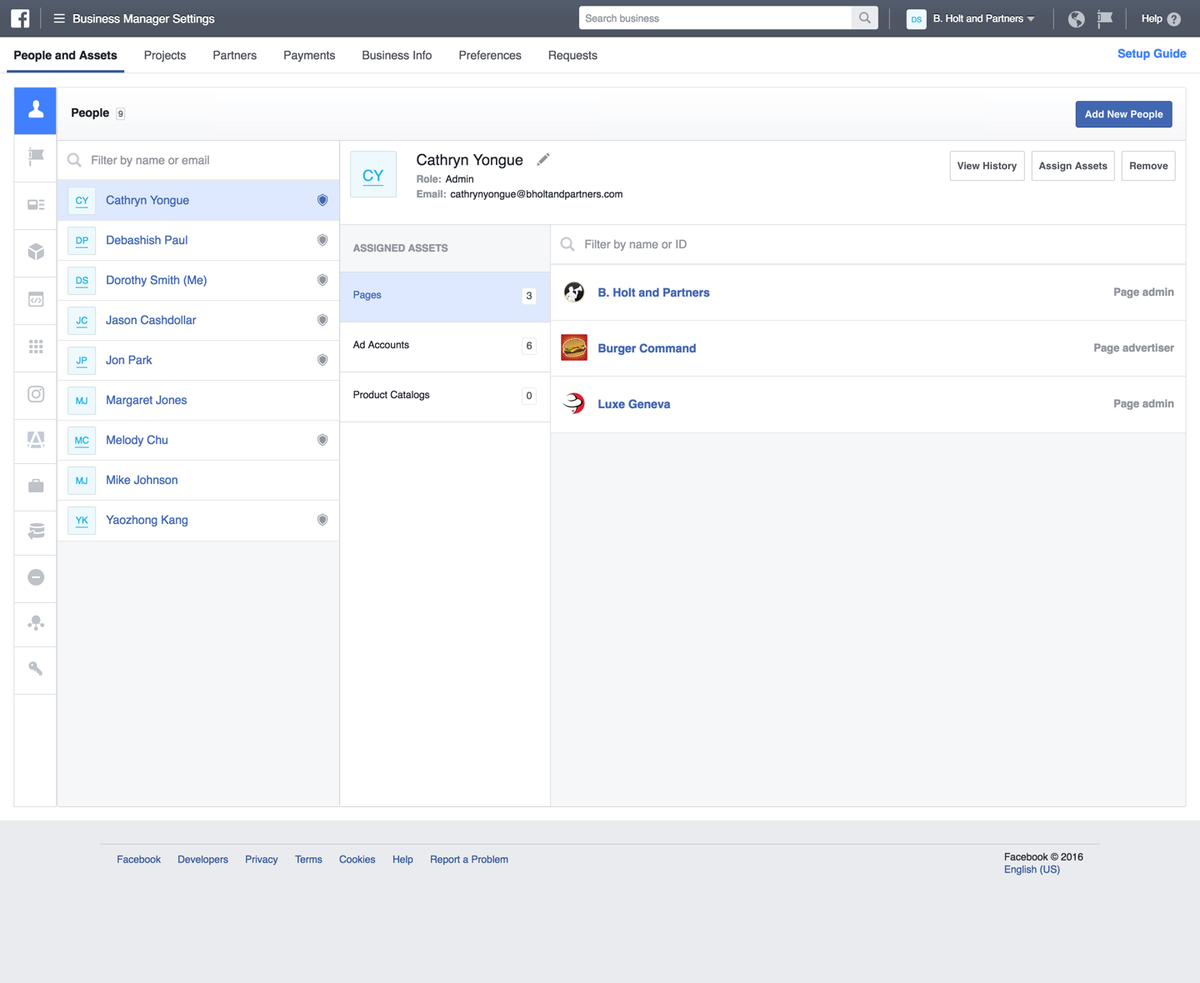
6 οφέλη του Facebook Business Manager
Τώρα που γνωρίζετε τι είναι το Facebook Business Manager, έχετε κάποια ιδέα για το γιατί πρέπει να το χρησιμοποιήσετε. Αλλά ας επισημάνουμε τα κορυφαία οφέλη του εργαλείου:
- Διαχωρίστε το προσωπικό σας προφίλ από την επιχειρηματική σας σελίδα. Αυτό σημαίνει ότι δεν χρειάζεται πλέον να ανησυχείτε για ανησυχίες απορρήτου ή κατά λάθος να δημοσιεύετε κάτι που προορίζεται για το Προσωπικό προφίλ σας στο Facebook στη σελίδα σας στο Facebook (ή αντίστροφα).
- Διαχειριστείτε αποτελεσματικά πολλούς λογαριασμούς και σελίδες διαφημίσεων Facebook σε ένα μέρος. Αυτό σημαίνει ότι έχετε μια κεντρική τοποθεσία για να παρακολουθείτε τις διαφημίσεις σας και μετά την απόδοση , γεγονός που διευκολύνει την οργάνωση των προσπαθειών σας.
- Μοιραστείτε με ασφάλεια την πρόσβαση σε πολλά άτομα. Μπορείτε να παραχωρήσετε πρόσβαση σε εταιρείες, συνεργάτες ή προμηθευτές χωρίς να τους δώσετε την κυριότητα των στοιχείων της επιχείρησής σας. Θα σας δείξουμε πώς να το κάνετε αργότερα στο άρθρο.
- Ελέγξτε την πρόσβαση που έχει κάθε υπάλληλος βάσει του ρόλου του. Αυτό απλοποιεί τη διαδικασία ανάθεσης καθηκόντων και εποπτείας του τι κάνουν οι υπάλληλοί σας χωρίς να διακινδυνεύεται η ασφάλεια.
- Ανάκληση εύκολα πρόσβασης για άτομα που δεν εργάζονται πλέον για εσάς. Και πάλι, επειδή τα Προσωπικά Προφίλ δεν συνδέονται με τη σελίδα σας στο Facebook ή στους πελάτες σας, είναι εύκολο να διατηρήσετε έναν ενημερωμένο κατάλογο στο Business Manager.
- Δημιουργήστε διαφορετικά προσαρμοσμένα είδη κοινού για διαφορετικές διαφημιστικές καμπάνιες. Αυτό είναι ιδιαίτερα χρήσιμο για εταιρείες που πρέπει να προβάλλουν διαφημίσεις για πολλούς πελάτες, καθώς και για επιχειρήσεις που στοχεύουν διαφορετικούς τύπους κοινού.

Ποιος πρέπει να δημιουργήσει λογαριασμό Facebook Business Manager;
Εάν διευθύνετε μια μικρή οικιακή επιχείρηση και διαχειρίζεστε τους δικούς σας κοινωνικούς λογαριασμούς, δεν χρειάζεστε απαραίτητα λογαριασμό Facebook Business Manager. Αλλά είναι απαραίτητο εάν:
- Η επιχείρησή σας διαθέτει μια ομάδα ατόμων που διαχειρίζονται τις προσπάθειες μάρκετινγκ ή / και την παρουσία σας στα μέσα κοινωνικής δικτύωσης.
- Συνεργάζεστε με προμηθευτές που σας βοηθούν να εκτελείτε ή να διαχειρίζεστε τις διαφημίσεις σας και / ή τη σελίδα Facebook αλλά δεν θέλετε να παραδώσετε όλα τα στοιχεία σας.
- Είστε μια εταιρεία που διαχειρίζεται πολλές σελίδες Facebook ή Instagram ή / και διαφημιστικούς λογαριασμούς για πελάτες.
- Πρέπει να ελέγξετε ποιος έχει πρόσβαση και άδεια στη σελίδα σας στο Facebook και δεν θέλετε να παραδώσετε την ιδιοκτησία σε υπαλλήλους ή εταιρείες που διαχειρίζονται τα στοιχεία της επιχείρησής σας.
Ξεκινήστε με το Facebook Business Manager
Από όσα έχουμε δημιουργήσει μέχρι τώρα, έχετε μια ξεκάθαρη ιδέα για όλους τους λόγους για τους οποίους η επιχείρηση ή η εταιρεία σας πρέπει να αρχίσει να χρησιμοποιεί το Facebook Business Manager. Τώρα ας φτάσουμε στο πιο σημαντικό μέρος - πώς να χρησιμοποιήσετε το Facebook Business Manager.
1. Ρυθμίστε τον λογαριασμό σας στο Business Manager
Σε αυτό το σημείο, σας υποθέτουμε ήδη δημιουργήστε μια επιχειρηματική σελίδα στο Facebook . Εάν δεν το έχετε κάνει, κάντε το πρώτα. Διαφορετικά, πρέπει να δημιουργήσετε έναν λογαριασμό υπευθύνου επιχείρησης.
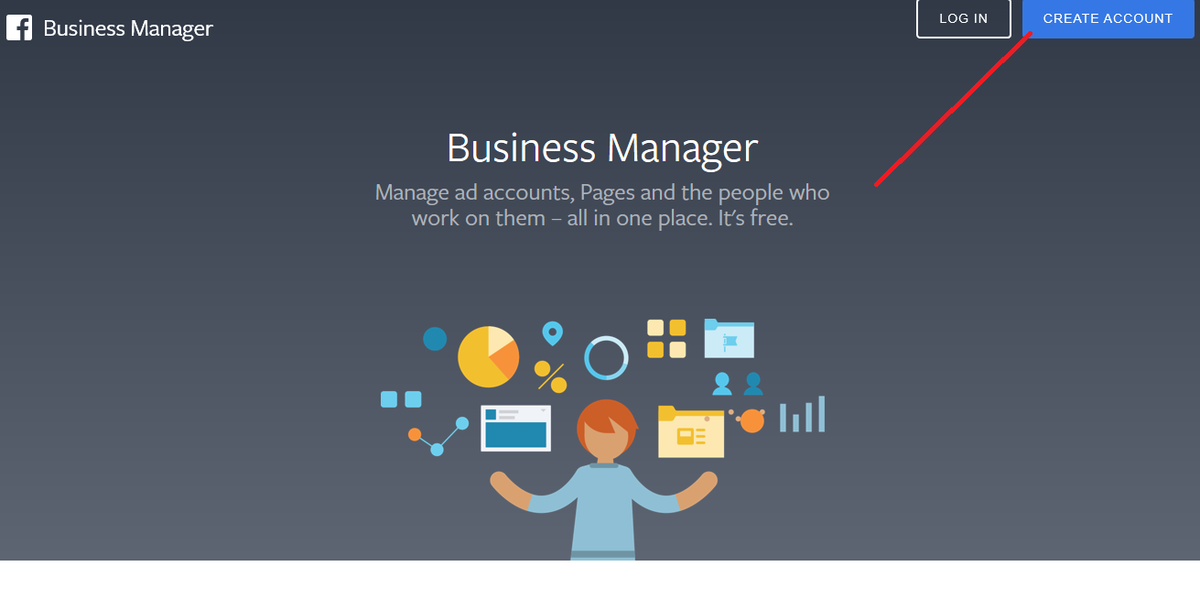
Για αυτό, μεταβείτε στο Διευθυντής επιχείρησης Facebook σελίδα και κάντε κλικ στο 'Δημιουργία λογαριασμού'.
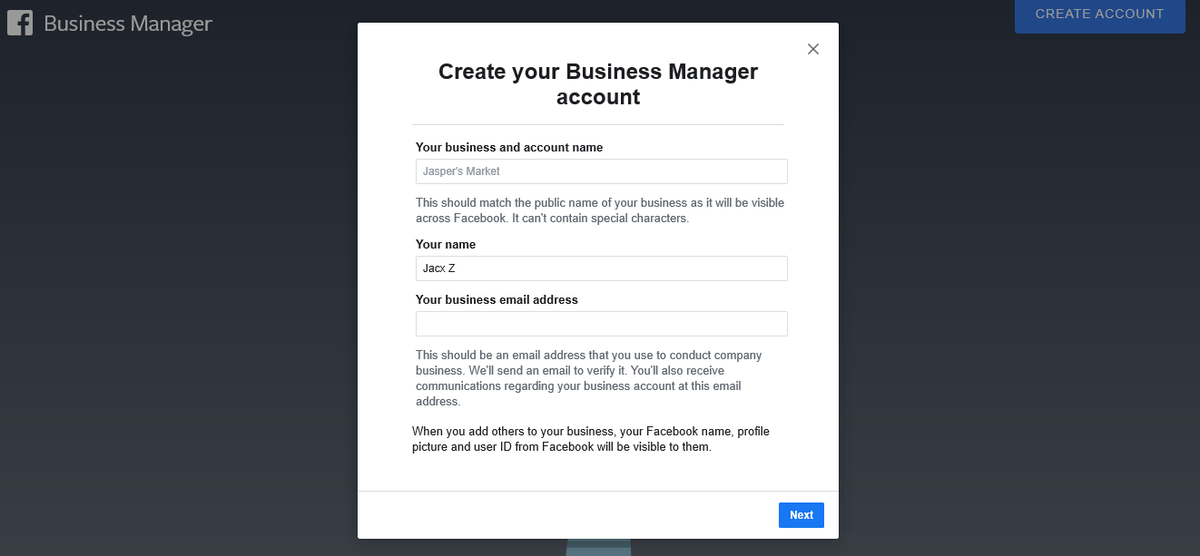
Στη συνέχεια, συμπληρώστε τη φόρμα με βασικές πληροφορίες, όπως το όνομα της επιχείρησής σας, το όνομά σας και τη διεύθυνση ηλεκτρονικού ταχυδρομείου της επιχείρησής σας. Στη συνέχεια, κάντε κλικ στο 'Επόμενο'.
Μετά από αυτό, θα πρέπει να εισαγάγετε περισσότερες πληροφορίες σχετικά με την επιχείρησή σας, όπως φυσική διεύθυνση, αριθμό τηλεφώνου και ιστότοπο. Μόλις ολοκληρωθεί, κάντε κλικ στο 'Υποβολή'.

Σε αυτό το σημείο θα λάβετε ένα email επιβεβαίωσης. Κάντε κλικ στην επιλογή 'Επιβεβαίωση τώρα' σε αυτό το μήνυμα ηλεκτρονικού ταχυδρομείου και αυτό είναι όλο. έχετε πλέον λογαριασμό Facebook Business Manager.
2. Συνδέστε τις σελίδες σας στο Facebook
Στη συνέχεια, συνδέετε τον λογαριασμό σας Business Manager με όλες τις σελίδες Facebook και Instagram που διαχειρίζεστε. Στον πίνακα ελέγχου σας, έχετε την επιλογή είτε 'Προσθήκη σελίδας' είτε 'Δημιουργία σελίδας'.

Για να συνδέσετε μια υπάρχουσα σελίδα, κάντε κλικ στο 'Προσθήκη σελίδας' και εισαγάγετε το όνομα της σελίδας ή τη διεύθυνση URL. Εάν είστε διαχειριστής της σελίδας, το Facebook θα εγκρίνει αυτόματα το αίτημα σύνδεσης.
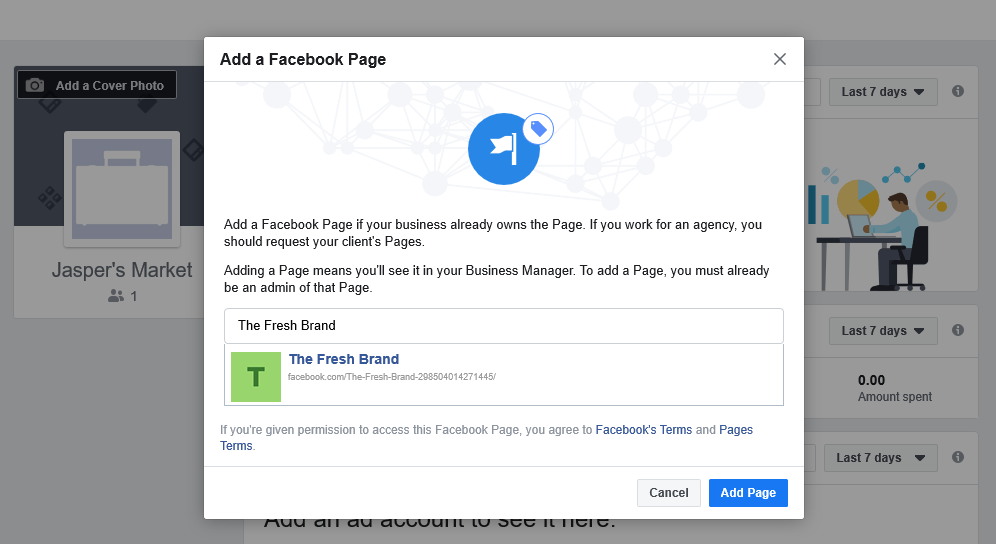
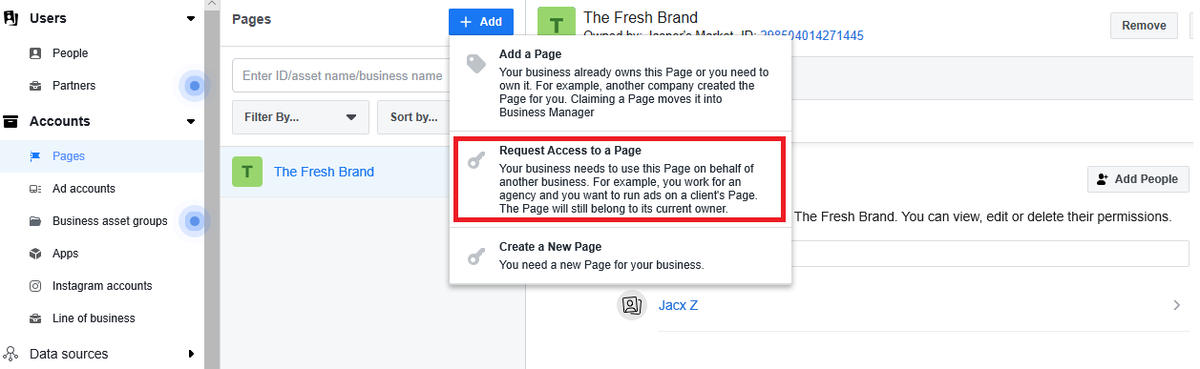
Για εταιρείες που δεν κατέχουν τα στοιχεία της επιχείρησης των πελατών τους, η σύνδεση μιας σελίδας απαιτεί την αποστολή αιτήματος στους πελάτες σας. Στις Ρυθμίσεις επιχειρήσεων, βρείτε 'Σελίδες' στην ενότητα 'Λογαριασμοί' και κάντε κλικ στο 'Προσθήκη'. Στη συνέχεια, επιλέξτε 'Αίτηση πρόσβασης σε σελίδα' και επιλέξτε τη σελίδα στην οποία χρειάζεστε πρόσβαση.
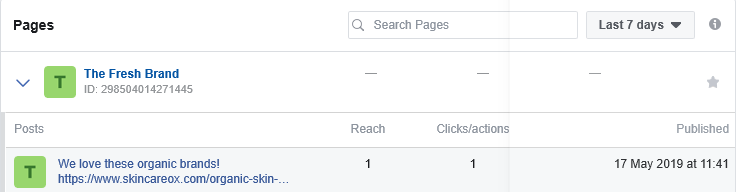
Αφού συνδέσετε τις Σελίδες που διαχειρίζεστε, μπορείτε να παρακολουθείτε όλες τις αναρτήσεις σας και τις αντίστοιχες μετρήσεις απόδοσης σε ένα μέρος. Αυτό περιλαμβάνει μετρήσεις όπως η προσέγγιση χρηστών στο Facebook και κλικ / ενέργεια, ώστε να γνωρίζετε πόσο καλά αποδίδουν οι προσπάθειές σας.
3. Συνδέστε τον λογαριασμό διαφήμισης
Για να προβάλλετε διαφημίσεις χρησιμοποιώντας το Facebook Business Manager, θα πρέπει επίσης να συνδέσετε τον λογαριασμό διαφήμισης που διαχειρίζεστε. Όπως και με τις σελίδες, μπορείτε να συνδέσετε αυτόματα έναν λογαριασμό διαφήμισης που σας ανήκει και είστε διαχειριστής. Κάντε κλικ στο 'Προσθήκη λογαριασμού διαφήμισης' για να συνδέσετε τον υπάρχοντα λογαριασμό διαφήμισης και, στη συνέχεια, εισαγάγετε το αναγνωριστικό του λογαριασμού σας. Εάν δεν έχετε ακόμη, έχετε επίσης την επιλογή να δημιουργήσετε έναν νέο λογαριασμό διαφήμισης.

Παρόμοια με το αίτημα πρόσβασης σε μια σελίδα, οι εταιρείες θα ζητούσαν την πρόσβαση σε έναν λογαριασμό Διαφημίσεων Facebook με τον ίδιο τρόπο. Στην ενότητα 'Λογαριασμοί διαφημίσεων', κάντε κλικ στην επιλογή 'Προσθήκη' και 'Αίτημα πρόσβασης σε λογαριασμό διαφήμισης'. Εισαγάγετε το αναγνωριστικό του λογαριασμού διαφήμισης του πελάτη στον οποίο χρειάζεστε πρόσβαση.

4. Προσθέστε χρήστη στο λογαριασμό σας στο Business Manager
Για τις επιχειρήσεις και τα γραφεία, ένα από τα πιο σημαντικά βήματα είναι να μάθετε πώς να προσθέτετε άτομα στον λογαριασμό σας στο Business Manager. Στις Ρυθμίσεις επιχείρησής σας, στην ενότητα 'Άτομα', κάντε κλικ στην επιλογή 'Προσθήκη'.
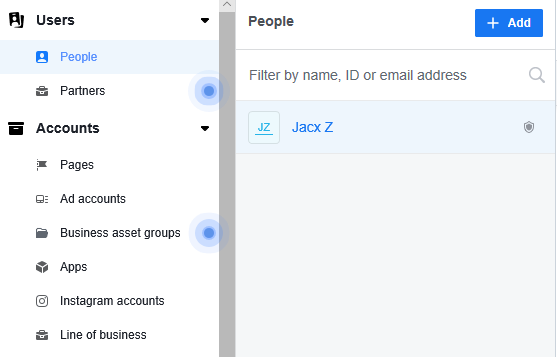
Εισαγάγετε τις διευθύνσεις ηλεκτρονικού ταχυδρομείου των ατόμων με τα οποία θέλετε να μοιραστείτε την πρόσβαση. Θα έχετε επίσης την επιλογή να τους αναθέσετε έναν επιχειρηματικό ρόλο - είτε θέλετε να τους παραχωρήσετε πρόσβαση διαχειριστή είτε να τους περιορίσετε στην πρόσβαση των εργαζομένων.

Όταν δίνετε πρόσβαση σε κάποιον υπάλληλο, μπορείτε να επιλέξετε σε ποιους λογαριασμούς και εργαλεία έχουν πρόσβαση. Επομένως, είναι ιδανικό για εταιρείες που πρέπει να αναθέσουν λογαριασμούς, εργασίες και έργα σε διαφορετικά μέλη της ομάδας. Με αυτόν τον τρόπο, μπορούν να διαχειριστούν καλύτερα τους λογαριασμούς πελατών τους χωρίς να θέσουν σε κίνδυνο την ασφάλειά τους.
Στο Sprout, συναντάμε συχνά χρήστες που αντιμετωπίζουν προβλήματα με τους λογαριασμούς Instagram Page Owner . Αυτό συμβαίνει συνήθως επειδή αυτοί οι χρήστες δεν έχουν πρόσβαση διαχειριστή στο λογαριασμό Facebook Business Manager που κατέχει τη σελίδα, παρόλο που έχουν πρόσβαση σε υπαλλήλους. Σημειώστε ότι παρόλο που ένας λογαριασμός Business Manager διατηρεί την κυριότητα της σελίδας, πολλοί λογαριασμοί μπορούν να έχουν πρόσβαση.
βιβλική έννοια του 27
Εάν συνεργάζεστε με έναν προμηθευτή ή πρακτορείο, θα πρέπει να τον προσθέσετε ως 'Συνεργάτη'. Στις Ρυθμίσεις επιχείρησής σας, μεταβείτε στο 'Συνεργάτες' και προσθέστε έναν συνεργάτη για να μοιραστείτε τα στοιχεία της επιχείρησής σας.
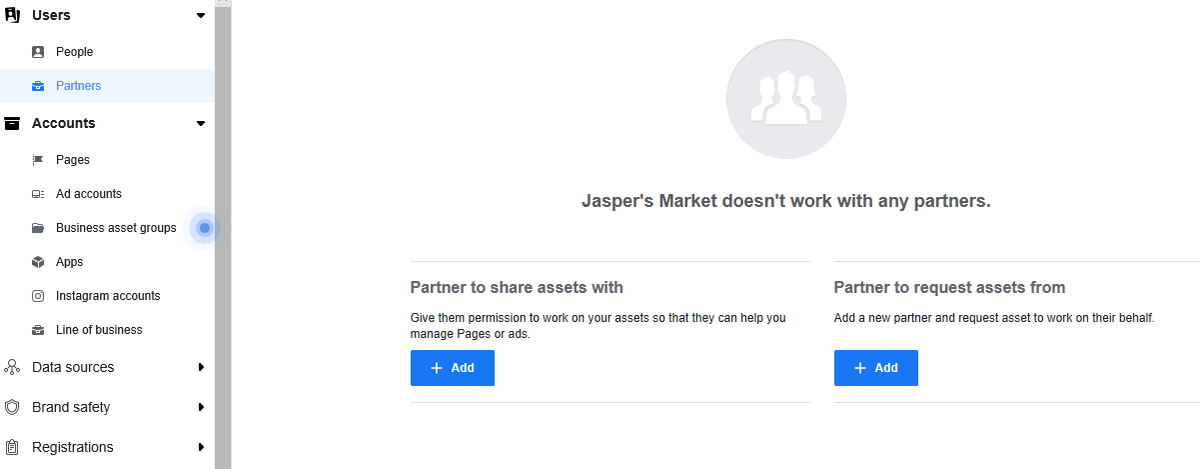
Αυτό θα τους δώσει πρόσβαση στα στοιχεία του λογαριασμού, αν και εξακολουθείτε να έχετε ιδιοκτησία. Έτσι μπορούν να αλλάξουν τις ρυθμίσεις, να προσθέσουν / αφαιρέσουν άτομα, να προσθέσουν / αφαιρέσουν λογαριασμούς, να αποφασίσουν ποιος έχει πρόσβαση και σε ποιο επίπεδο και ούτω καθεξής. Ομοίως για εταιρείες και προμηθευτές, θα πρέπει να ζητήσουν πρόσβαση από τους πελάτες σας από τον ίδιο πίνακα ελέγχου.
Αξιοποιήστε στο έπακρο το Facebook Business Manager
Μόλις ολοκληρώσετε τη ρύθμιση, μπορείτε να χρησιμοποιήσετε το Facebook Business Manager για να παρακολουθείτε όλες τις σελίδες και τις διαφημίσεις σας ή, στην περίπτωση πρακτορείων, τις σελίδες και τις διαφημίσεις των πελατών σας. Εκτός από αυτές τις βασικές εργασίες, μπορείτε να αξιοποιήσετε στο έπακρο το Facebook Business Manager:
1. Ενισχύστε την ασφάλεια του λογαριασμού σας
Το Facebook Business Manager σάς επιτρέπει να προσθέσετε ένα επιπλέον επίπεδο προστασίας για τα στοιχεία της επιχείρησής σας, το οποίο είναι ένα από τα κορυφαία πλεονεκτήματα. Έχετε την επιλογή να ρυθμίσετε τον έλεγχο ταυτότητας δύο παραγόντων για το λογαριασμό σας στις Ρυθμίσεις επιχείρησης στην ενότητα 'Κέντρο ασφάλειας'.

2. Ρυθμίστε το Facebook Pixels
Για να συλλέξετε αποτελεσματικά πληροφορίες που θα σας τροφοδοτήσουν Στρατηγική μάρκετινγκ Facebook και διαφημιστικές καμπάνιες, βεβαιωθείτε ότι έχετε ρυθμίσει το Facebook Pixels αμέσως. Στις Ρυθμίσεις επιχείρησής σας, μεταβείτε στην ενότητα 'Πηγές δεδομένων' και βρείτε 'Pixel'.
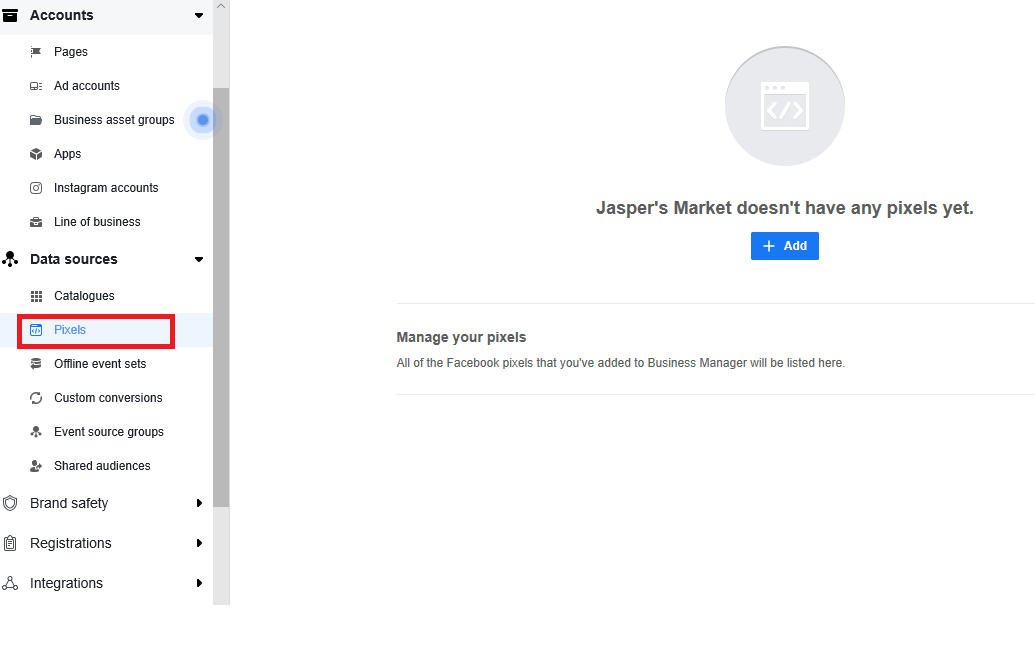
Αρκεί να ονομάσετε το Pixel μόνο εδώ, αλλά έχετε επίσης την επιλογή να προσθέσετε τη διεύθυνση URL του ιστότοπού σας για να ανακαλύψετε εύκολες επιλογές ρύθμισης. Επιλέξτε 'Ρύθμιση Pixel τώρα' και ακολουθήστε τις οδηγίες εγκατάστασης στο Οδηγός στόχευσης διαφημίσεων Facebook .
3. Ρυθμίστε τις τοποθεσίες χρησιμοποιώντας το Business Manager
Εάν η επιχείρησή σας έχει πολλές τοποθεσίες, η ρύθμιση Τοποθεσιών θα επιτρέπει στους πελάτες να βρίσκουν τις πιο σχετικές σελίδες καταστήματος μέσω μηχανών αναζήτησης. Για να το κάνετε αυτό, κάντε κλικ στο κουμπί 'Business Manager' στο επάνω μέρος της σελίδας και επιλέξτε 'Τοποθεσίες αγορών' στην ενότητα 'Στοιχεία'. Η ενότητα 'Στοιχεία' θα σας δώσει επίσης την επιλογή να προσθέσετε καταλόγους, είδη κοινού και επώνυμα μέσα εάν χρειαστεί να τα προσθέσετε αργότερα.

Κάντε κλικ στο 'Προσθήκη καταστημάτων' και, στη συνέχεια, επιλέξτε 'Προσθήκη μη αυτόματα' για να συμπληρώσετε τις απαραίτητες λεπτομέρειες σχετικά με το κατάστημά σας. Το Facebook προτείνει επίσης χρησιμοποιώντας ένα υπολογιστικό φύλλο εάν πρέπει να προσθέσετε περισσότερα από 10 καταστήματα.
συμπέρασμα
Αξιοποιήστε στο έπακρο αυτόν τον οδηγό για να μάθετε πώς να χρησιμοποιείτε το Facebook Business Manager - από τη ρύθμιση έως την προσθήκη άλλων ατόμων στον λογαριασμό σας. Και αν πρόκειται να προβάλλετε διαφημίσεις από εδώ, ανατρέξτε στον αναλυτικό οδηγό μας για τη δημιουργία ενός αποτελεσματική στρατηγική διαφήμισης στο Facebook .
Μοιράσου Το Με Τους Φίλους Σου:


